你是不是实名羡慕过黑客的操作?是不是因为浏览网页需要频繁切换到鼠标操作而苦恼过?
现在只要学会了这款插件的使用,你就可以立即摆脱上面的苦恼了。话不多说,这款插件就是Vimium。
Vimium简介
Vimium是一款谷歌浏览器的扩展程序,在vim编辑器的基础上实现了基于键盘的网页浏览与控制,也就是说可以用这款插件实现在不用鼠标的前提下,仅通过键盘就能够自由浏览网页的各项内容。
目前这款扩展程序已经在github上开源,即philc/vimium
快键键操作
官方快捷键
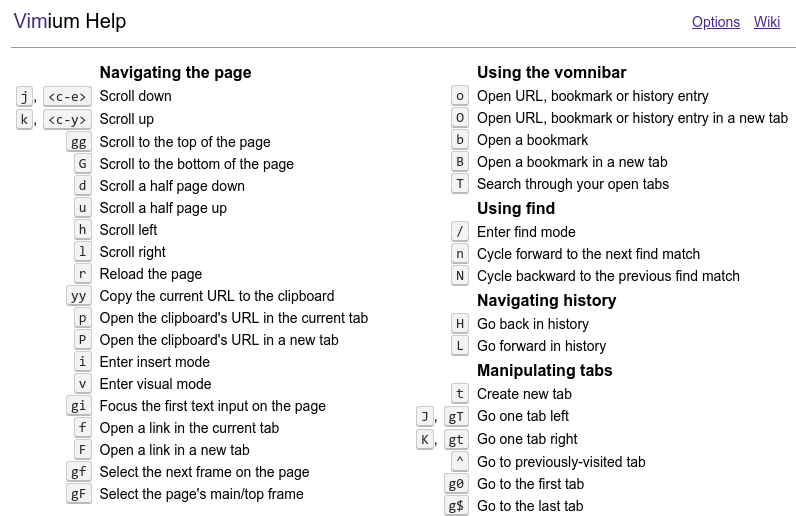

详细说明如下:
| 快捷键 | 按键功能 |
|---|---|
| 页面导航部分 | |
| j或ctrl+e | 向下滑动 |
| k或ctrl+y | 向上滑动 |
| gg | 滑动到页面的顶部 |
| G | 滑动到页面的底部 |
| d | 向下滑动半页 |
| u | 向上滑动半页 |
| h | 向左滑动 |
| l | 向右滑动 |
| r | 刷新页面 |
| yy | 复制当前链接到剪贴板 |
| p(小写) | 在当前标签页中打开剪贴板里的链接 |
| P(大写) | 在新标签页中打开剪贴板里的链接 |
| i | 进入插入模式 |
| v | 进入视图模式(可通过移动选中文字) |
| gi | 将鼠标聚焦到页面第一处文字输入地方(通常为页面搜索框) |
| f | 显示页面中链接对应按键,并在当前标签页中打开 |
| F | 显示页面中链接对应按键,并在新标签页中打开 |
| gf | 选择页面上的下一个窗口 |
| gF | 选择页面的主/最上层窗口 | 使用vomnibar |
| o(小写) | 出现搜索框,输入内容,打开选中的链接、书签或者历史记录 |
| O(大写) | 出现搜索框,输入内容,在新标签页下打开选中的链接、书签或者历史记录 |
| b | 出现搜索框,输入内容,打开选中的书签 |
| B | 出现搜索框,输入内容,在新标签页下打开选中的书签 |
| T | 出现搜索框,输入内容,进入对应的标签页 |
| 使用查找 | |
| / | 进入查找模式 |
| n | 循环向下寻找匹配的内容 |
| N | 循环向上寻找匹配的内容 |
| 历史导航 | |
| H | 回到当前页面的上一历史页面,等同于点击页面顶部的“<-”< td> |
| L | 前进到当前页面的下一历史页面,等同于点击页面顶部的“->” |
| 操作标签页 | |
| t | 创建新标签页 |
| J(大写)或gT | 切换到当前标签页的左边一个标签页 |
| K | 切换到当前标签页的右边一个标签页 |
| ^ | 切换到上一次所在的标签页 |
| g0 | 切换到第一个标签页 |
| g$ | 切换到最后一个标签页 |
| yt | 复制当前标签页,即再打开一个与当前标签页相同的页面 |
| alt+p | 锁定或解锁当前标签页 |
| alt+m | 静音或取消静音当前标签页 |
| x(小写) | 关闭当前标签页 |
| X(大写) | 恢复关闭的标签页 |
| 其他 | |
| ?(英文) | 显示插件快捷键,即表格上方图片 |